Domain it-webverzeichnis.de kaufen?
Wir ziehen mit dem Projekt
it-webverzeichnis.de um.
Sind Sie am Kauf der Domain
it-webverzeichnis.de interessiert?
domain@kv-gmbh.de · 0541-91531010
Domain it-webverzeichnis.de kaufen?
Der Lenovo ThinkCentre M55 ist ein Computer.
Ja, der Lenovo ThinkCentre M55 ist ein Computer. Er wurde von Lenovo hergestellt und ist für den Einsatz in Unternehmen konzipiert. Der Computer verfügt über leistungsstarke Hardware und bietet eine zuverlässige Leistung für verschiedene Aufgaben. Mit seinem kompakten Design passt er gut in Büroumgebungen und bietet eine Vielzahl von Anschlüssen für Peripheriegeräte. **
Warum startet der Lenovo All-in-One-PC nicht?
Es gibt verschiedene mögliche Gründe, warum der Lenovo All-in-One-PC nicht startet. Es könnte ein Problem mit der Stromversorgung geben, wie zum Beispiel ein defektes Netzkabel oder eine ausgefallene Stromquelle. Es könnte auch ein Hardwareproblem vorliegen, wie zum Beispiel ein defektes Motherboard oder ein fehlerhafter Speicher. Es ist auch möglich, dass ein Softwareproblem vorliegt, wie zum Beispiel ein fehlerhaftes Betriebssystem oder ein Virus. Es ist ratsam, einen Fachmann zu konsultieren, um das genaue Problem zu diagnostizieren und eine Lösung zu finden. **
Ähnliche Suchbegriffe für Lenovo-Computer-All-in-One-ThinkCentre
Top-Angebote
Produkte zum Begriff Lenovo-Computer-All-in-One-ThinkCentre:
-
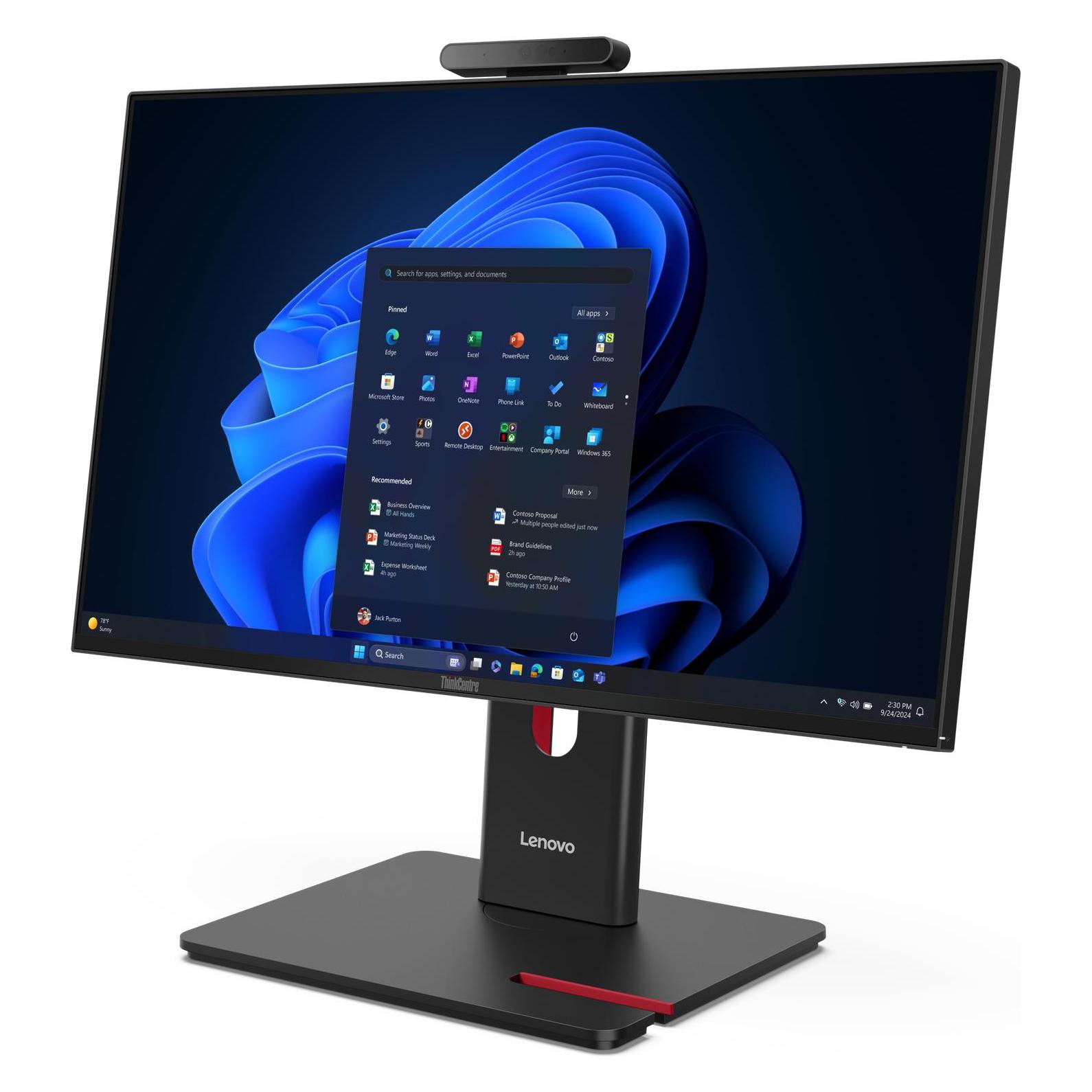
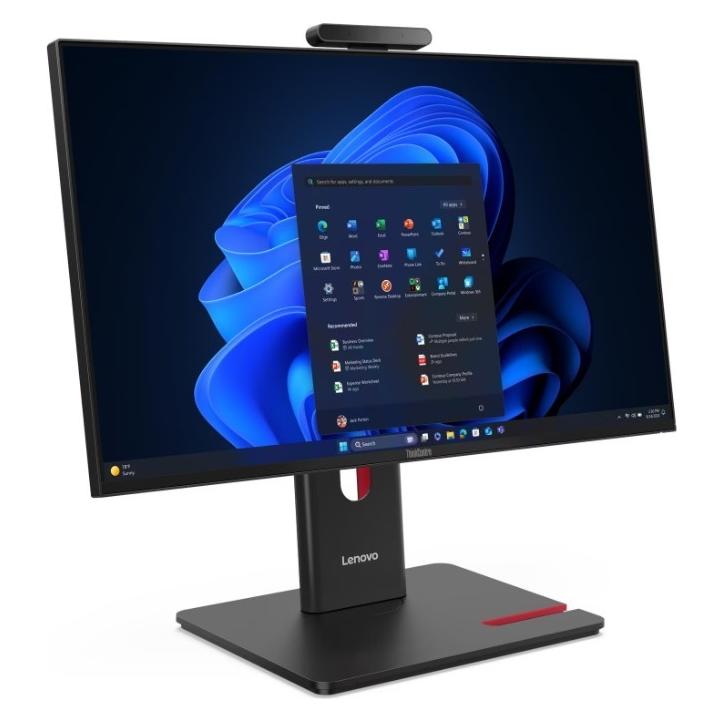
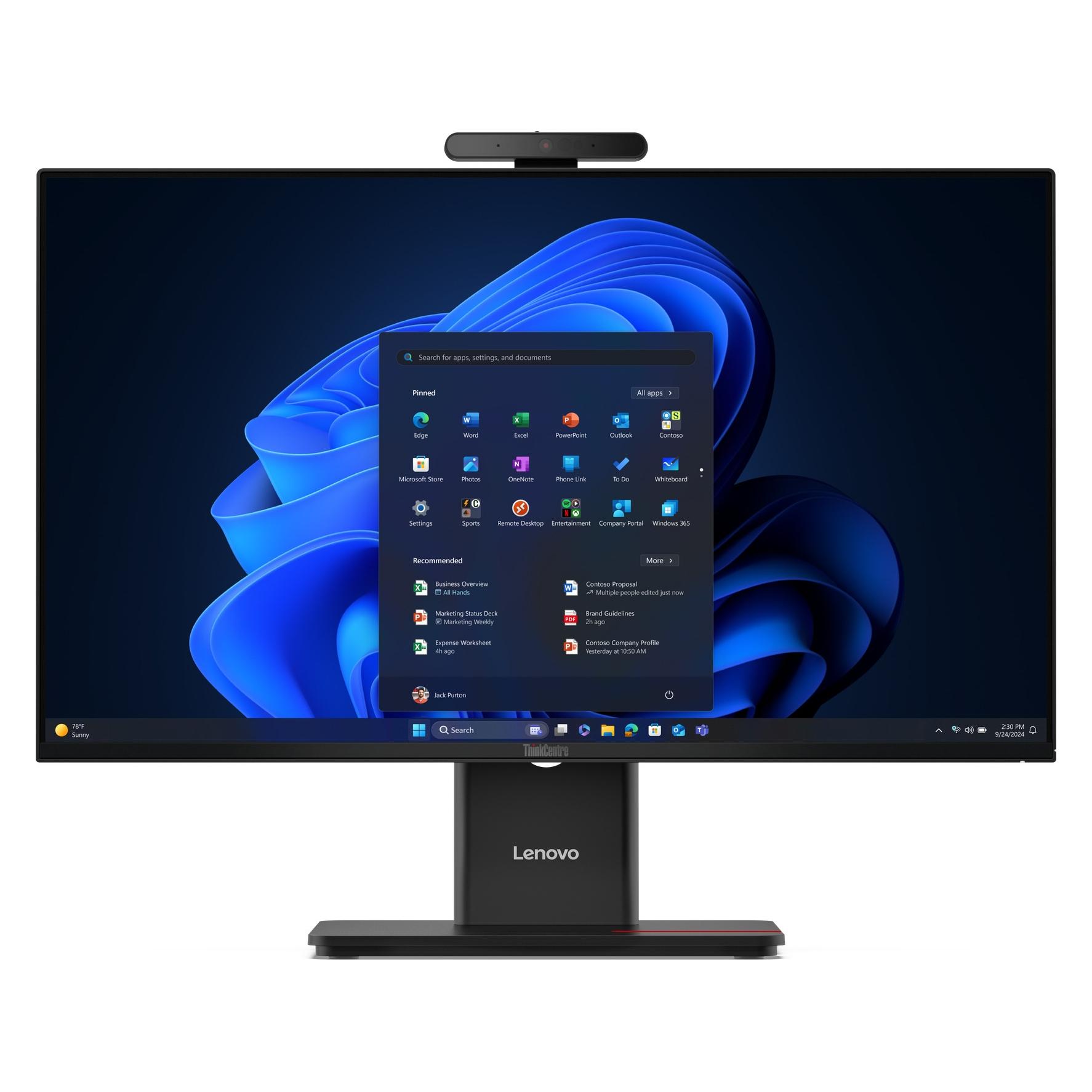
Lenovo ThinkCentre M90a Gen 6 13AT - All-in-One (Komplettlösung) (13AT001RGE)Lenovo ThinkCentre M90a Gen 6 13AT - All-in-One (Komplettlösung) - mit voll funktionsfähigem Monitorständer - Core Ultra 7 265 - vPro Enterprise - RAM 32 GB - SSD 512 GB - TCG Opal Encryption 2, NVMe, Performance - Intel Graphics - 1GbE, Wi-Fi 6E, Bluetooth 5.3 - WLAN: 802.11a/b/g/n/ac/ax (Wi-Fi 6E), Bluetooth 5.3 - Win 11 Pro - Monitor: LED 60.5 cm (23.8") 1920 x 1080 (Full HD) @ 120 Hz - Tastatur: Deutsch - Schwarz - Lenovo TopSeller - mit 1 Jahr Lenovo Premier Support1530,13 €*Versand: 0,00 €Sichere Weiterleitung zum Anbieter
-
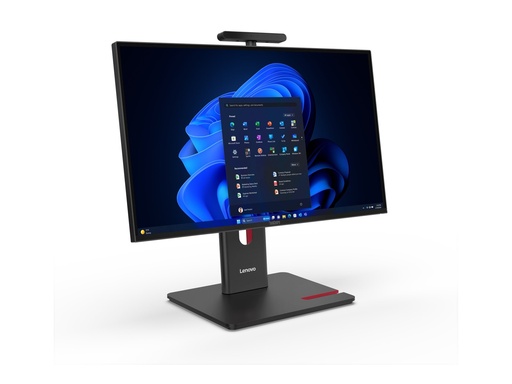
Lenovo ThinkCentre neo 50a 27 Gen 7 13RU - All-in-One (Komplettlösung) (13RU0012GE)Lenovo ThinkCentre neo 50a 27 Gen 7 13RU - All-in-One (Komplettlösung) - mit Monitorständer - Core 5 320 - RAM 16 GB - SSD 512 GB - TCG Opal Encryption 2, NVMe - Intel Graphics - 1GbE, Bluetooth 5.2, Wi-Fi 6 - WLAN: 802.11a/b/g/n/ac/ax, Bluetooth 5.2 - Win 11 Pro - Monitor: LED 68.6 cm (27") 1920 x 1080 (Full HD) @ 120 Hz - Tastatur: Deutsch - Luna Gray - Lenovo TopSeller - mit 1 Jahr Lenovo Vor-Ort-Support1230,70 €*Versand: 0,00 €Sichere Weiterleitung zum Anbieter


-
Was sind gute All-in-One-Computer?
Gute All-in-One-Computer zeichnen sich durch ihre platzsparende Bauweise aus, da der gesamte Computer in den Monitor integriert ist. Sie bieten eine gute Leistung für alltägliche Aufgaben wie Surfen im Internet, Arbeiten mit Office-Anwendungen und Multimedia-Wiedergabe. Zudem sind sie in der Regel einfach einzurichten und benötigen weniger Kabelsalat als herkömmliche Desktop-Computer. Ein weiterer Vorteil ist ihr ansprechendes Design, das gut in moderne Wohn- oder Arbeitsräume passt. **
-
Wie kann ich einen Lenovo All-in-One-PC aufrüsten?
Um einen Lenovo All-in-One-PC aufzurüsten, müssen Sie zunächst die Kompatibilität der Hardware überprüfen. Überprüfen Sie die Spezifikationen des PCs, um herauszufinden, welche Komponenten aufgerüstet werden können. Mögliche Aufrüstungen könnten das Hinzufügen von mehr RAM, das Austauschen der Festplatte gegen eine SSD oder das Hinzufügen einer dedizierten Grafikkarte sein. Stellen Sie sicher, dass Sie die richtigen Werkzeuge und Anleitungen haben, um die Hardware sicher zu installieren. **
-
Wie setze ich den Lenovo All-in-One-PC zurück?
Um den Lenovo All-in-One-PC zurückzusetzen, kannst du die Einstellungen öffnen und auf "Update und Sicherheit" klicken. Wähle dann "Wiederherstellung" aus und klicke auf "Diesen PC zurücksetzen". Du kannst wählen, ob du alle Dateien behalten möchtest oder den PC vollständig zurücksetzen möchtest. **
-
Wie kann der Lenovo ThinkCentre M90z All-in-One-PC mit einem Crosstour Beamer Mini Video Full HD verbunden werden, um ein Heimkino-Projektor-LED zu unterstützen?
Um den Lenovo ThinkCentre M90z All-in-One-PC mit einem Crosstour Beamer Mini Video Full HD zu verbinden, benötigen Sie ein HDMI-Kabel. Schließen Sie das eine Ende des HDMI-Kabels an den HDMI-Ausgang des PCs und das andere Ende an den HDMI-Eingang des Beamers an. Stellen Sie sicher, dass der Beamer auf den HDMI-Eingang eingestellt ist und schalten Sie sowohl den PC als auch den Beamer ein. **

Wie gelangt man ins BIOS beim Lenovo ThinkCentre?
Um ins BIOS des Lenovo ThinkCentre zu gelangen, starten Sie den Computer neu und drücken Sie wiederholt die Taste "F1" oder "F2", während das Lenovo-Logo auf dem Bildschirm angezeigt wird. Dadurch gelangen Sie in das BIOS-Menü, wo Sie verschiedene Einstellungen vornehmen können. **
Wie hoch ist der Stromverbrauch des Lenovo ThinkCentre?
Der Stromverbrauch des Lenovo ThinkCentre hängt von verschiedenen Faktoren wie dem genauen Modell, der Konfiguration und der Nutzung ab. In der Regel liegt der Stromverbrauch im Betrieb zwischen 20 und 100 Watt. Im Standby-Modus oder im ausgeschalteten Zustand ist der Stromverbrauch deutlich geringer. Es ist ratsam, die genauen technischen Daten des jeweiligen Modells zu überprüfen, um eine genaue Angabe zum Stromverbrauch zu erhalten. **
Top-Angebote
Produkte zum Begriff Lenovo-Computer-All-in-One-ThinkCentre:
-
Der Lenovo ThinkCentre M55 ist ein Computer.
Ja, der Lenovo ThinkCentre M55 ist ein Computer. Er wurde von Lenovo hergestellt und ist für den Einsatz in Unternehmen konzipiert. Der Computer verfügt über leistungsstarke Hardware und bietet eine zuverlässige Leistung für verschiedene Aufgaben. Mit seinem kompakten Design passt er gut in Büroumgebungen und bietet eine Vielzahl von Anschlüssen für Peripheriegeräte. **
-
Warum startet der Lenovo All-in-One-PC nicht?
Es gibt verschiedene mögliche Gründe, warum der Lenovo All-in-One-PC nicht startet. Es könnte ein Problem mit der Stromversorgung geben, wie zum Beispiel ein defektes Netzkabel oder eine ausgefallene Stromquelle. Es könnte auch ein Hardwareproblem vorliegen, wie zum Beispiel ein defektes Motherboard oder ein fehlerhafter Speicher. Es ist auch möglich, dass ein Softwareproblem vorliegt, wie zum Beispiel ein fehlerhaftes Betriebssystem oder ein Virus. Es ist ratsam, einen Fachmann zu konsultieren, um das genaue Problem zu diagnostizieren und eine Lösung zu finden. **
-
Was sind gute All-in-One-Computer?
Gute All-in-One-Computer zeichnen sich durch ihre platzsparende Bauweise aus, da der gesamte Computer in den Monitor integriert ist. Sie bieten eine gute Leistung für alltägliche Aufgaben wie Surfen im Internet, Arbeiten mit Office-Anwendungen und Multimedia-Wiedergabe. Zudem sind sie in der Regel einfach einzurichten und benötigen weniger Kabelsalat als herkömmliche Desktop-Computer. Ein weiterer Vorteil ist ihr ansprechendes Design, das gut in moderne Wohn- oder Arbeitsräume passt. **
-
Wie kann ich einen Lenovo All-in-One-PC aufrüsten?
Um einen Lenovo All-in-One-PC aufzurüsten, müssen Sie zunächst die Kompatibilität der Hardware überprüfen. Überprüfen Sie die Spezifikationen des PCs, um herauszufinden, welche Komponenten aufgerüstet werden können. Mögliche Aufrüstungen könnten das Hinzufügen von mehr RAM, das Austauschen der Festplatte gegen eine SSD oder das Hinzufügen einer dedizierten Grafikkarte sein. Stellen Sie sicher, dass Sie die richtigen Werkzeuge und Anleitungen haben, um die Hardware sicher zu installieren. **
Ähnliche Suchbegriffe für Lenovo-Computer-All-in-One-ThinkCentre
-
Lenovo ThinkCentre M90a Gen 6 13AT - All-in-One (Komplettlösung) (13AT001RGE)Lenovo ThinkCentre M90a Gen 6 13AT - All-in-One (Komplettlösung) - mit voll funktionsfähigem Monitorständer - Core Ultra 7 265 - vPro Enterprise - RAM 32 GB - SSD 512 GB - TCG Opal Encryption 2, NVMe, Performance - Intel Graphics - 1GbE, Wi-Fi 6E, Bluetooth 5.3 - WLAN: 802.11a/b/g/n/ac/ax (Wi-Fi 6E), Bluetooth 5.3 - Win 11 Pro - Monitor: LED 60.5 cm (23.8") 1920 x 1080 (Full HD) @ 120 Hz - Tastatur: Deutsch - Schwarz - Lenovo TopSeller - mit 1 Jahr Lenovo Premier Support1530,13 €*Versand: 0,00 €Sichere Weiterleitung zum Anbieter
-
Lenovo ThinkCentre neo 50a 27 Gen 7 13RU - All-in-One (Komplettlösung) (13RU0012GE)Lenovo ThinkCentre neo 50a 27 Gen 7 13RU - All-in-One (Komplettlösung) - mit Monitorständer - Core 5 320 - RAM 16 GB - SSD 512 GB - TCG Opal Encryption 2, NVMe - Intel Graphics - 1GbE, Bluetooth 5.2, Wi-Fi 6 - WLAN: 802.11a/b/g/n/ac/ax, Bluetooth 5.2 - Win 11 Pro - Monitor: LED 68.6 cm (27") 1920 x 1080 (Full HD) @ 120 Hz - Tastatur: Deutsch - Luna Gray - Lenovo TopSeller - mit 1 Jahr Lenovo Vor-Ort-Support1230,70 €*Versand: 0,00 €Sichere Weiterleitung zum Anbieter
-
Harris, Shon: CISSP All-in-One Exam GuideCISSP All-in-One Exam Guide , A new edition of Shon Harris' bestselling exam prep guide-fully updated for the 2021 version of the CISSP exam Thoroughly updated for the latest release of the Certified Information Systems Security Professional exam, this comprehensive resource covers all objectives in the 2021 CISSP exam developed by the International Information Systems Security Certification Consortium (ISC)2®. CISSP All-in-One Exam Guide, Ninth Edition features learning objectives at the beginning of each chapter, exam tips, practice questions, and in-depth explanations. Written by leading experts in information security certification and training, this completely up-to-date self-study system helps you pass the exam with ease and also serves as an essential on-the-job reference. Covers all 8 CISSP domains: Security and risk management Asset security Security architecture and engineering Communication and network security Identity and access management (IAM) Security assessment and testing Security operations Software development security Online content includes: 1400+ practice exam questions Graphical question quizzes Test engine that provides full-length practice exams and customizable quizzes by chapter or exam domain Access to Flash cards , > , Auflage: 9. Auflage, Erscheinungsjahr: 202112, Produktform: Leinen, Autoren: Harris, Shon~Maymi, Fernando, Auflage: 22009, Auflage/Ausgabe: 9. Auflage, Themenüberschrift: COMPUTERS / Certification Guides / General, Fachschema: EDV / Theorie / Sicherheit~Informatik~Informationstechnologie~IT~Technologie / Informationstechnologie~EDV / Theorie / Allgemeines, Fachkategorie: IT-Zertifizierung~Computernetzwerke und maschinelle Kommunikation~Informatik~Computersicherheit, Warengruppe: HC/Datenkommunikation/Netze/Mailboxen, Fachkategorie: Informationstechnik (IT), allgemeine Themen, Text Sprache: eng, Seitenanzahl: XL, Seitenanzahl: 1320, UNSPSC: 49019900, Warenverzeichnis für die Außenhandelsstatistik: 49019900, Verlag: McGraw-Hill Education Ltd, Verlag: McGraw-Hill Education Ltd, Länge: 240, Breite: 198, Höhe: 55, Gewicht: 2149, Produktform: Gebunden, Genre: Importe, Genre: Importe, Vorgänger EAN: 9781260142655 9780071849272 9780071781749 9780071602174 9780071497879, Katalog: LIB_ENBOOK, Katalog: Gesamtkatalog, Katalog: Internationale Lagertitel, Katalog: internationale Titel, Katalog: Lagerartikel, Book on Demand, ausgew. Medienartikel, Relevanz: 0016, Tendenz: +1, Unterkatalog: AK, Unterkatalog: Bücher, Unterkatalog: Hardcover, Unterkatalog: Lagerartikel,53,30 €*Versand: 0,00 €Sichere Weiterleitung zum Anbieter
-
Wie setze ich den Lenovo All-in-One-PC zurück?
Um den Lenovo All-in-One-PC zurückzusetzen, kannst du die Einstellungen öffnen und auf "Update und Sicherheit" klicken. Wähle dann "Wiederherstellung" aus und klicke auf "Diesen PC zurücksetzen". Du kannst wählen, ob du alle Dateien behalten möchtest oder den PC vollständig zurücksetzen möchtest. **
-
Wie kann der Lenovo ThinkCentre M90z All-in-One-PC mit einem Crosstour Beamer Mini Video Full HD verbunden werden, um ein Heimkino-Projektor-LED zu unterstützen?
Um den Lenovo ThinkCentre M90z All-in-One-PC mit einem Crosstour Beamer Mini Video Full HD zu verbinden, benötigen Sie ein HDMI-Kabel. Schließen Sie das eine Ende des HDMI-Kabels an den HDMI-Ausgang des PCs und das andere Ende an den HDMI-Eingang des Beamers an. Stellen Sie sicher, dass der Beamer auf den HDMI-Eingang eingestellt ist und schalten Sie sowohl den PC als auch den Beamer ein. **
-
Wie gelangt man ins BIOS beim Lenovo ThinkCentre?
Um ins BIOS des Lenovo ThinkCentre zu gelangen, starten Sie den Computer neu und drücken Sie wiederholt die Taste "F1" oder "F2", während das Lenovo-Logo auf dem Bildschirm angezeigt wird. Dadurch gelangen Sie in das BIOS-Menü, wo Sie verschiedene Einstellungen vornehmen können. **
-
Wie hoch ist der Stromverbrauch des Lenovo ThinkCentre?
Der Stromverbrauch des Lenovo ThinkCentre hängt von verschiedenen Faktoren wie dem genauen Modell, der Konfiguration und der Nutzung ab. In der Regel liegt der Stromverbrauch im Betrieb zwischen 20 und 100 Watt. Im Standby-Modus oder im ausgeschalteten Zustand ist der Stromverbrauch deutlich geringer. Es ist ratsam, die genauen technischen Daten des jeweiligen Modells zu überprüfen, um eine genaue Angabe zum Stromverbrauch zu erhalten. **
* Alle Preise verstehen sich inklusive der gesetzlichen Mehrwertsteuer und ggf. zuzüglich Versandkosten. Die Angebotsinformationen basieren auf den Angaben des jeweiligen Shops und werden über automatisierte Prozesse aktualisiert. Eine Aktualisierung in Echtzeit findet nicht statt, so dass es im Einzelfall zu Abweichungen kommen kann. ** Hinweis: Teile dieses Inhalts wurden von KI erstellt.