Domain it-webverzeichnis.de kaufen?
Wir ziehen mit dem Projekt
it-webverzeichnis.de um.
Sind Sie am Kauf der Domain
it-webverzeichnis.de interessiert?
domain@kv-gmbh.de · 0541-91531010
Domain it-webverzeichnis.de kaufen?
Was ist Microsoft Picture It Foto Premium 10?
Microsoft Picture It Foto Premium 10 war eine Bildbearbeitungssoftware, die von Microsoft entwickelt wurde. Mit dieser Software konnten Benutzer ihre Fotos bearbeiten, retuschieren und Effekte hinzufügen. Sie bot auch Funktionen wie das Erstellen von Diashows und Fotobüchern. Picture It Foto Premium 10 war besonders für Anfänger geeignet, da es eine benutzerfreundliche Oberfläche hatte. Leider wurde die Software eingestellt und ist nicht mehr verfügbar. **
Ja, es gibt ähnliche Software wie Microsoft Picture It.
Ja, es gibt ähnliche Software wie Microsoft Picture It, zum Beispiel Adobe Photoshop, GIMP oder Corel PaintShop Pro. Diese Programme bieten ähnliche Funktionen zur Bildbearbeitung und -gestaltung wie Microsoft Picture It. Man kann damit Fotos bearbeiten, Effekte hinzufügen, Collagen erstellen und vieles mehr. Je nach individuellen Bedürfnissen und Vorlieben kann man zwischen verschiedenen Programmen wählen, die ähnliche Möglichkeiten bieten. **


Ähnliche Suchbegriffe für Sketch-Drawer-Picture-to
Top-Angebote
Produkte zum Begriff Sketch-Drawer-Picture-to:
-
Picture to Painting ConverterWie man ein Foto wie ein Ölgemälde aussehen lässt Mit dieser Foto-zu-Gemälde-Software können Sie Fotos mit wenigen Klicks wie Gemälde aussehen lassen. Der Bild-zu-Gemälde-Konverter ist einfach zu bedienen. Laden Sie Ihr Foto hoch, wählen Sie Ihren Stil und klicken Sie auf Speichern. Lesen Sie weiter, um die Details zu erfahren. Voreinstellungen Sie haben eine Reihe von Voreinstellungen zur Auswahl, darunter Ölgemälde, Aquarelle, Impressionisten und mehr. Sie können die Voreinstellung wählen, die für Ihr Projekt am besten geeignet ist. Sie können manuelle Anpassungen an den Einstellungen vornehmen, um den Effekt zu verbessern. Stapelverarbeitung Sie können auch eine Gruppe von Fotos gleichzeitig konvertieren. Die Foto-zu-Mal-Software verfügt über einen Stapelverarbeitungsmodus, in dem Sie einfach die Einstellungen auswählen und alle Fotos auf einmal konvertieren. Sie erscheinen dann in Ihrem Zielordner, und Sie können sie verwenden. Visuelle Wasserzeichen Wenn Sie Ihre Bilder schützen möchten, sollten Sie die Wasserzeichenfunktion nutzen, um Ihre Signatur oder Ihr Wasserzeichen hinzuzufügen. Auf diese Weise können Sie die Bilder in sozialen Medien teilen, ohne befürchten zu müssen, dass jemand sie unbefugt fotografiert. Voreinstellungen für Gemälde Die Software Picture to Painting Converter wird mit einer Reihe von Voreinstellungen geliefert, darunter die folgenden: Ölgemälde Mit dem Ölmalerei-Filter können Sie mit Ihren Fotos Ölmalerei-Fotoeffekte erzeugen. Aquarell Sie können Ihre Fotos mit dem Bild-zu-Gemälde-Konverter in Aquarellbilder umwandeln. Wenn Sie Ihr Foto hochladen, wählen Sie den Aquarelleffekt aus, und Ihr Foto wird mit einem Aquarellfilter umgewandelt. Pointillismus/Impressionismus Mit den Effekten können Sie Ihre Fotos so umwandeln, dass sie einem impressionistischen Gemälde ähneln. Zeichentrick- und Comiceffekt Sie können Ihr Foto in ein Cartoon-Gemälde verwandeln, indem Sie Ihr Foto in eine Illustration umwandeln. Benutzerdefinierter künstlerischer Filter (Prizmo) Sie können einen benutzerdefinierten künstlerischen Filter wie Prizmo verwenden, wenn Sie Ihre Fotos konvertieren. Batch Photo zu Painting Converter Die Stapelverarbeitung ist eine Funktion, die es dem Photo zu Painting Converter ermöglicht, mehrere Bilder hochzuladen und die Einstellungen auf alle Bilder gleichzeitig anzuwenden. Auf diese Weise müssen Sie die Konvertierung nur einmal einrichten, und alle Bilder können zusammen konvertiert werden. Das spart Zeit, und die Fotos werden alle in denselben Zielordner verschoben. Eigenschaften von Image to Painting Converter Mit der Software Picture to Painting Converter von SoftOrbits können Sie Ihre Bilder in wenigen einfachen Schritten in Ölgemälde, Aquarelle, impressionistische Gemälde, Cartoons und vieles mehr umwandeln. Die Software ist intuitiv und einfach zu bedienen. Werfen Sie einen Blick auf einige der großartigen Funktionen, die enthalten sind: Einfach zu verwendende Voreinstellungen Sie können das Aussehen des Bildes anpassen Sie können Ihr Wasserzeichen oder eine andere Autorensignatur hinzufügen, um Ihre Arbeit zu schützen Sie können mehrere Bilder gleichzeitig im Batch-Modus konvertieren Sie können einfache Fotobearbeitungen durchführen, wie z. B. Zuschneiden, Drehen, automatische und manuelle Bildkorrektur, Helligkeit, Kontrast und mehr39,95 €*Versand: 0,00 €Sichere Weiterleitung zum Anbieter


-
Wer kennt ein Bildbearbeitungsprogramm, das ähnlich wie "Picture It" ist?
Ein Bildbearbeitungsprogramm, das ähnliche Funktionen wie "Picture It" bietet, ist "Adobe Photoshop". Es ist eine professionelle Software, die eine breite Palette von Bearbeitungswerkzeugen und Effekten bietet. Eine weitere Alternative ist "GIMP", ein kostenloses Open-Source-Programm mit ähnlichen Funktionen wie "Picture It". **
-
Wie kann ich eine Datei aus Microsoft Picture It öffnen?
Microsoft Picture It ist eine Bildbearbeitungssoftware, die nicht mehr unterstützt wird und daher möglicherweise Schwierigkeiten beim Öffnen von Dateien verursachen kann. Es gibt jedoch einige Möglichkeiten, eine Datei aus Picture It zu öffnen. Eine Möglichkeit besteht darin, ein anderes Bildbearbeitungsprogramm zu verwenden, das das Dateiformat unterstützt, z. B. Adobe Photoshop oder GIMP. Eine andere Möglichkeit besteht darin, die Datei in ein gängigeres Format wie JPEG oder PNG zu konvertieren, um sie mit anderen Programmen öffnen zu können. **
-
Was ist Drawer Bildschirm?
Was ist Drawer Bildschirm? Ein Drawer Bildschirm ist eine Art von Benutzeroberfläche, die häufig in mobilen Apps verwendet wird. Es handelt sich um ein Menü oder eine Navigationsleiste, die von der Seite des Bildschirms aus eingeschoben werden kann, um zusätzliche Optionen oder Funktionen anzuzeigen. Der Drawer Bildschirm ist oft durch eine Wischgeste oder durch Klicken auf ein spezielles Symbol zugänglich. Er bietet eine platzsparende Möglichkeit, um die Benutzeroberfläche sauber und übersichtlich zu halten, indem weniger wichtige Optionen ausgeblendet werden, bis der Benutzer sie benötigt. Insgesamt ist der Drawer Bildschirm ein praktisches Designelement, das die Benutzererfahrung verbessern kann, indem es die Navigation vereinfacht und den Zugriff auf verschiedene Funktionen erleichtert. **
-
Suche Sketch für 40. Geburtstag.
Ein lustiger Sketch für einen 40. Geburtstag könnte zum Beispiel eine Szene sein, in der eine Gruppe von Freunden versucht, den Geburtstagskuchen zu zählen, aber immer wieder durcheinander kommt und am Ende feststellt, dass sie einen Kuchen zu wenig haben. Dabei können verschiedene komische Situationen entstehen, wie zum Beispiel jemand, der versehentlich den Kuchen isst oder jemand, der den Kuchen fallen lässt. Eine andere Idee wäre ein Sketch, in dem der Geburtstagsjubilar von einem "Überraschungsbesuch" eines fiktiven Prominenten überrascht wird. Dieser Prominente könnte zum Beispiel ein berühmter Sänger oder Schauspieler sein, der sich als schlechter Imitator entpuppt und für viele Lacher sorgt. Natürlich kann der Sketch auch an die Interessen und Vorlieben des Geb **

Suche nach einem Hähnchen-Sketch.
Es gibt viele Hähnchen-Sketche, aber einer der bekanntesten ist vielleicht der "Hähnchen-Imbiss" Sketch von Loriot. In diesem Sketch versucht ein Kunde, ein Hähnchen zu bestellen, aber der Verkäufer hat nur noch "Hähnchen im Angebot". Es entsteht eine lustige Verwechslung und Verwirrung zwischen den beiden Charakteren. **
Wie lautet die deutsche Übersetzung von "to take it or leave it"?
Die deutsche Übersetzung von "to take it or leave it" lautet "Nimm es oder lass es". Es wird verwendet, um auszudrücken, dass jemand eine Entscheidung treffen muss und keine weiteren Optionen hat. **
Top-Angebote
Produkte zum Begriff Sketch-Drawer-Picture-to:
-
Sketch Drawer + Picture to Painting ConverterSketch Drawer Foto zu Skizze Konverter Software Mit der Photo to Sketch Converter Software können Sie ganz einfach Farb- oder Schwarz-Weiß-Skizzen erstellen. Es gibt drei verschiedene Konvertierungsstile, darunter Realistisch, Detaillierte Skizze und Klassisch. Jeder dieser Stile verfügt über eine eigene Reihe von Voreinstellungen, die die Verwendung erleichtern. Dies ist ein echter Bild-zu-Zeichen-Konverter, der Ihnen helfen wird, erstaunliche Kunst aus Ihren Fotos zu machen. Foto in Bleistiftskizze Mit dieser Voreinstellung können Sie Ihr Bild in eine Bleistiftskizze verwandeln. Bild in Anime-Zeichnung umwandeln Mit der Photo to Sketch Converter Software können Sie Ihr Foto ganz einfach in eine Anime-Zeichnung umwandeln. Foto in Schablone umwandeln Wenn Sie eine Schablone aus Ihrem Foto erstellen möchten, können Sie die Voreinstellung Stift oder Filzstift verwenden, um die Schablone zu erstellen. Foto in eine Linienzeichnung umwandeln Mit dieser Voreinstellung können Sie ein Foto in eine Linienzeichnung umwandeln, indem Sie das Bild umreißen. Wenn Sie diesen Lineart Maker verwenden, können Sie aus verschiedenen Voreinstellungen wählen, darunter die folgenden: Einfach, Schematisch, Stift, Filzstift. Voreinstellungen Die Sketch Drawer-Software verfügt über Voreinstellungen, mit denen Sie Bilder in Zeichnungen verwandeln können. Es gibt verschiedene Arten von Zeichenstilen, darunter Bleistiftskizzen, Farbskizzen, Umrisszeichnungen und mehr. Die Software ist einfach zu bedienen, und Sie können Ihre Fotos mit wenigen Mausklicks umwandeln. Skizzen-Zeichen-Effekt Eine Funktion von Photo to Sketch Converter ist, dass Sie ein Foto mit dem Bleistift-Skizzen-Effekt wie eine Zeichnung aussehen lassen können. Sie können eine der Voreinstellungen wählen und dann entscheiden, wie die Zeichnung aussehen soll. Sie können die Linien verwischen, Farbe oder Schwarz-Weiß verwenden und vieles mehr. Mit diesem Programm können Sie Ihr Bild in wenigen einfachen Schritten in eine Skizze verwandeln. Funktionen Das Programm Sketch Drawer verfügt über die folgenden Funktionen: Realistische Farbzeichnungen und Schwarz-Weiß-Skizzen Anwenden eines Bleistiftskizzeneffekts auf ein Bild Anpassen des Aussehens Ihrer Skizzen 3 Sketching-Engines mit verschiedenen Voreinstellungen Mehr als 40 Voreinstellungen Kombination von Skizze und Foto: Mit dem Rückgängig-Pinsel können Sie Ihr Foto mit Zeichenfunktionen kombinieren Sie können ein Wasserzeichen oder die Signatur des Autors hinzufügen Sie können eine strukturierte Oberfläche hinzufügen Stapelverarbeitung für mehrere Fotos Einfache Fotobearbeitung, einschließlich Zuschneiden, Drehen, automatische und manuelle Bildkorrektur für Helligkeit, Kontrast und mehr Picture to Painting Converter Wie man ein Foto wie ein Ölgemälde aussehen lässt Mit dieser Foto-zu-Gemälde-Software können Sie Fotos mit wenigen Klicks wie Gemälde aussehen lassen. Der Bild-zu-Gemälde-Konverter ist einfach zu bedienen. Laden Sie Ihr Foto hoch, wählen Sie Ihren Stil und klicken Sie auf Speichern. Lesen Sie weiter, um die Details zu erfahren. Voreinstellungen Sie haben eine Reihe von Voreinstellungen zur Auswahl, darunter Ölgemälde, Aquarelle, Impressionisten und mehr. Sie können die Voreinstellung wählen, die für Ihr Projekt am besten geeignet ist. Sie können manuelle Anpassungen an den Einstellungen vornehmen, um den Effekt zu verbessern. Stapelverarbeitung Sie können auch eine Gruppe von Fotos gleichzeitig konvertieren. Die Foto-zu-Mal-Software verfügt über einen Stapelverarbeitungsmodus, in dem Sie einfach die Einstellungen auswählen und alle Fotos auf einmal konvertieren. Sie erscheinen dann in Ihrem Zielordner, und Sie können sie verwenden. Visuelle Wasserzeichen Wenn Sie Ihre Bilder schützen möchten, sollten Sie die Wasserzeichenfunktion nutzen, um Ihre Signatur oder Ihr Wasserzeichen hinzuzufügen. Auf diese Weise können Sie die Bilder in sozialen Medien teilen, ohne befürchten zu müssen, dass jemand sie unbefugt fotografiert. Voreinstellungen für Gemälde Die Software Picture to Painting Converter wird mit einer Reihe von Voreinstellungen geliefert, darunter die folgenden: Ölgemälde Mit dem Ölmalerei-Filter können Sie mit Ihren Fotos Ölmalerei-Fotoeffekte erzeugen. Aquarell Sie können Ihre Fotos mit dem Bild-zu-Gemälde-Konverter in Aquarellbilder umwandeln. Wenn Sie Ihr Foto hochladen, wählen Sie den Aquarelleffekt aus, und Ihr Foto wird mit einem Aquarellfilter umgewandelt. Pointillismus/Impressionismus Mit den Effekten können Sie Ihre Fotos so umwandeln, dass sie einem impressionistischen Gemälde ähneln. Zeichentrick- und Comiceffekt Sie können Ihr Foto in ein Cartoon-Gemälde verwandeln, indem Sie Ihr Foto in eine Illustration umwandeln. Benutzerdefinierter künstlerischer Filter (Prizmo) Sie können einen benutzerdefinierten künstlerischen Filter wie Prizmo verwenden, wenn Sie Ihre Fotos konvertieren. Batch Photo zu Painting Converter Die Stapelverarbeitung ist eine Funktion, die es dem Photo zu Painting Conver...69,95 €*Versand: 0,00 €Sichere Weiterleitung zum Anbieter
-
Sketch DrawerFoto in Bleistiftskizze Mit dieser Voreinstellung können Sie Ihr Bild in eine Bleistiftskizze verwandeln. Bild in Anime-Zeichnung umwandeln Mit der Photo to Sketch Converter Software können Sie Ihr Foto ganz einfach in eine Anime-Zeichnung umwandeln. Foto in Schablone umwandeln Wenn Sie eine Schablone aus Ihrem Foto erstellen möchten, können Sie die Voreinstellung Stift oder Filzstift verwenden, um die Schablone zu erstellen. Foto in eine Linienzeichnung umwandeln Mit dieser Voreinstellung können Sie ein Foto in eine Linienzeichnung umwandeln, indem Sie das Bild umreißen. Wenn Sie diesen Lineart Maker verwenden, können Sie aus verschiedenen Voreinstellungen wählen, darunter die folgenden: Einfach, Schematisch, Stift, Filzstift. Voreinstellungen Die Sketch Drawer-Software verfügt über Voreinstellungen, mit denen Sie Bilder in Zeichnungen verwandeln können. Es gibt verschiedene Arten von Zeichenstilen, darunter Bleistiftskizzen, Farbskizzen, Umrisszeichnungen und mehr. Die Software ist einfach zu bedienen, und Sie können Ihre Fotos mit wenigen Mausklicks umwandeln. Skizzen-Zeichen-Effekt Eine Funktion von Photo to Sketch Converter ist, dass Sie ein Foto mit dem Bleistift-Skizzen-Effekt wie eine Zeichnung aussehen lassen können. Sie können eine der Voreinstellungen wählen und dann entscheiden, wie die Zeichnung aussehen soll. Sie können die Linien verwischen, Farbe oder Schwarz-Weiß verwenden und vieles mehr. Mit diesem Programm können Sie Ihr Bild in wenigen einfachen Schritten in eine Skizze verwandeln. Warum ein Foto in eine Skizze umwandeln? Es gibt verschiedene Gründe, warum Sie ein Foto in eine Skizze umwandeln möchten, darunter die folgenden: Erstellen Sie ein Bleistiftporträt von einem Foto als Geschenk, einschließlich einer Strichzeichnung oder eines skizzierten Porträts Eine Skizze auf einem T-Shirt anbringen Erstellen Sie eine Grußkarte Erstellen Sie eine Zeichnung oder ein Poster für Ihr Zimmer Erstellen Sie einzigartige Illustrationen für Ihr Buch oder Ihre Website Stapelverarbeitung Wenn Sie eine Gruppe von Fotos haben, die Sie in Zeichnungen umwandeln möchten, können Sie sie im Stapelverarbeitungsmodus alle auf einmal verarbeiten. Sie können mehrere Fotos in nur wenigen einfachen Schritten in Bleistiftskizzen umwandeln. Wenn Sie Ihre Fotos in Zeichnungen umwandeln möchten, laden Sie sie einfach hoch, wählen Sie die gewünschte Voreinstellung aus, und schon haben Sie schnell und einfach eine fertige Skizze. Systemvorraussetungen: Betriebssystem : Windows 7 Windows 10 Windows 11 Version : 9.039,95 €*Versand: 0,00 €Sichere Weiterleitung zum Anbieter
-
Picture to Painting ConverterWie man ein Foto wie ein Ölgemälde aussehen lässt Mit dieser Foto-zu-Gemälde-Software können Sie Fotos mit wenigen Klicks wie Gemälde aussehen lassen. Der Bild-zu-Gemälde-Konverter ist einfach zu bedienen. Laden Sie Ihr Foto hoch, wählen Sie Ihren Stil und klicken Sie auf Speichern. Lesen Sie weiter, um die Details zu erfahren. Voreinstellungen Sie haben eine Reihe von Voreinstellungen zur Auswahl, darunter Ölgemälde, Aquarelle, Impressionisten und mehr. Sie können die Voreinstellung wählen, die für Ihr Projekt am besten geeignet ist. Sie können manuelle Anpassungen an den Einstellungen vornehmen, um den Effekt zu verbessern. Stapelverarbeitung Sie können auch eine Gruppe von Fotos gleichzeitig konvertieren. Die Foto-zu-Mal-Software verfügt über einen Stapelverarbeitungsmodus, in dem Sie einfach die Einstellungen auswählen und alle Fotos auf einmal konvertieren. Sie erscheinen dann in Ihrem Zielordner, und Sie können sie verwenden. Visuelle Wasserzeichen Wenn Sie Ihre Bilder schützen möchten, sollten Sie die Wasserzeichenfunktion nutzen, um Ihre Signatur oder Ihr Wasserzeichen hinzuzufügen. Auf diese Weise können Sie die Bilder in sozialen Medien teilen, ohne befürchten zu müssen, dass jemand sie unbefugt fotografiert. Voreinstellungen für Gemälde Die Software Picture to Painting Converter wird mit einer Reihe von Voreinstellungen geliefert, darunter die folgenden: Ölgemälde Mit dem Ölmalerei-Filter können Sie mit Ihren Fotos Ölmalerei-Fotoeffekte erzeugen. Aquarell Sie können Ihre Fotos mit dem Bild-zu-Gemälde-Konverter in Aquarellbilder umwandeln. Wenn Sie Ihr Foto hochladen, wählen Sie den Aquarelleffekt aus, und Ihr Foto wird mit einem Aquarellfilter umgewandelt. Pointillismus/Impressionismus Mit den Effekten können Sie Ihre Fotos so umwandeln, dass sie einem impressionistischen Gemälde ähneln. Zeichentrick- und Comiceffekt Sie können Ihr Foto in ein Cartoon-Gemälde verwandeln, indem Sie Ihr Foto in eine Illustration umwandeln. Benutzerdefinierter künstlerischer Filter (Prizmo) Sie können einen benutzerdefinierten künstlerischen Filter wie Prizmo verwenden, wenn Sie Ihre Fotos konvertieren. Batch Photo zu Painting Converter Die Stapelverarbeitung ist eine Funktion, die es dem Photo zu Painting Converter ermöglicht, mehrere Bilder hochzuladen und die Einstellungen auf alle Bilder gleichzeitig anzuwenden. Auf diese Weise müssen Sie die Konvertierung nur einmal einrichten, und alle Bilder können zusammen konvertiert werden. Das spart Zeit, und die Fotos werden alle in denselben Zielordner verschoben. Eigenschaften von Image to Painting Converter Mit der Software Picture to Painting Converter von SoftOrbits können Sie Ihre Bilder in wenigen einfachen Schritten in Ölgemälde, Aquarelle, impressionistische Gemälde, Cartoons und vieles mehr umwandeln. Die Software ist intuitiv und einfach zu bedienen. Werfen Sie einen Blick auf einige der großartigen Funktionen, die enthalten sind: Einfach zu verwendende Voreinstellungen Sie können das Aussehen des Bildes anpassen Sie können Ihr Wasserzeichen oder eine andere Autorensignatur hinzufügen, um Ihre Arbeit zu schützen Sie können mehrere Bilder gleichzeitig im Batch-Modus konvertieren Sie können einfache Fotobearbeitungen durchführen, wie z. B. Zuschneiden, Drehen, automatische und manuelle Bildkorrektur, Helligkeit, Kontrast und mehr39,95 €*Versand: 0,00 €Sichere Weiterleitung zum Anbieter
-
Was ist Microsoft Picture It Foto Premium 10?
Microsoft Picture It Foto Premium 10 war eine Bildbearbeitungssoftware, die von Microsoft entwickelt wurde. Mit dieser Software konnten Benutzer ihre Fotos bearbeiten, retuschieren und Effekte hinzufügen. Sie bot auch Funktionen wie das Erstellen von Diashows und Fotobüchern. Picture It Foto Premium 10 war besonders für Anfänger geeignet, da es eine benutzerfreundliche Oberfläche hatte. Leider wurde die Software eingestellt und ist nicht mehr verfügbar. **
-
Ja, es gibt ähnliche Software wie Microsoft Picture It.
Ja, es gibt ähnliche Software wie Microsoft Picture It, zum Beispiel Adobe Photoshop, GIMP oder Corel PaintShop Pro. Diese Programme bieten ähnliche Funktionen zur Bildbearbeitung und -gestaltung wie Microsoft Picture It. Man kann damit Fotos bearbeiten, Effekte hinzufügen, Collagen erstellen und vieles mehr. Je nach individuellen Bedürfnissen und Vorlieben kann man zwischen verschiedenen Programmen wählen, die ähnliche Möglichkeiten bieten. **
-
Wer kennt ein Bildbearbeitungsprogramm, das ähnlich wie "Picture It" ist?
Ein Bildbearbeitungsprogramm, das ähnliche Funktionen wie "Picture It" bietet, ist "Adobe Photoshop". Es ist eine professionelle Software, die eine breite Palette von Bearbeitungswerkzeugen und Effekten bietet. Eine weitere Alternative ist "GIMP", ein kostenloses Open-Source-Programm mit ähnlichen Funktionen wie "Picture It". **
-
Wie kann ich eine Datei aus Microsoft Picture It öffnen?
Microsoft Picture It ist eine Bildbearbeitungssoftware, die nicht mehr unterstützt wird und daher möglicherweise Schwierigkeiten beim Öffnen von Dateien verursachen kann. Es gibt jedoch einige Möglichkeiten, eine Datei aus Picture It zu öffnen. Eine Möglichkeit besteht darin, ein anderes Bildbearbeitungsprogramm zu verwenden, das das Dateiformat unterstützt, z. B. Adobe Photoshop oder GIMP. Eine andere Möglichkeit besteht darin, die Datei in ein gängigeres Format wie JPEG oder PNG zu konvertieren, um sie mit anderen Programmen öffnen zu können. **
Ähnliche Suchbegriffe für Sketch-Drawer-Picture-to
-
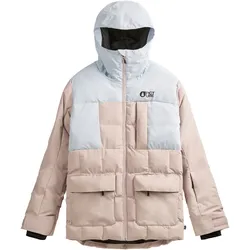
PICTURE FACE IT Jacke 2024 shadow gray - MDie 2-lagige Face It ist eine warme Jacke für höchsten Komfort bei allen Abfahrten. Öko-Design aus Recycling-Polyester und Circular Polyester mit einer 10K/10K Membran und einer PFC-freien, dauerhaft wasserabweisenden Imprägnierung für zuverlässig atmungsaktiven Nässeschutz. Eine Jacke für optimalen Kälteschutz und Komfort mit Belüftungszippern für zusätzliche Ventilation an lange Tage im Schnee. Für optimalen Schutz und perfekte Passform sind Bündchen, Saum und Kapuze regulierbar die Isolierung hält Sie den ganzen Tag lang. Die hinten länger geschnittene Jacke mit Quadrat-Steppung ist perfekt für die kältesten Tage auf den Ski - aber auch für den anschließenden Bummel in der Stadt.Eigenschaften:- Material: 2-lagiges Oxford-Material aus 48% Circular Polyester und 52% Recycling-Polyester- Fit: Regular- Membran/DWR: 10K/10K Dryplay Membran - PFC-freie, dauerhaft wasserabweisende Ecoelite Teflon Imprägnierung- Isolation: Recyceltes Thermal STD Material - 225/m2 am Körper, 130 g/m2 in den Ärmeln und 60 g/m2 in der Kapuze- Futter: Taftfutter aus Recycling-Nylon- Bandverschweißte Nähte in allen kritischen Bereichen- Ergonomische Kapuze- YKK®Front-Zipper- Belüftungszipper unter den Armen- Lycra-Bündchen mit Daumenlöchern- Regulierbare Bündchen mit Klettverschluss- Saum mit regulierbarer Zugkordel- Elastischer Schneefang- Fixierung an der Hose- Brusttasche mit Zipper und Abdeckklappe- Handwärmtaschen mit Zippern und Abdeckklappen- Brillentuch- Innentasche aus Netzstoff- Lang geschnittener Rücken109,90 €*Versand: 0,00 €Sichere Weiterleitung zum Anbieter
-
Was ist Drawer Bildschirm?
Was ist Drawer Bildschirm? Ein Drawer Bildschirm ist eine Art von Benutzeroberfläche, die häufig in mobilen Apps verwendet wird. Es handelt sich um ein Menü oder eine Navigationsleiste, die von der Seite des Bildschirms aus eingeschoben werden kann, um zusätzliche Optionen oder Funktionen anzuzeigen. Der Drawer Bildschirm ist oft durch eine Wischgeste oder durch Klicken auf ein spezielles Symbol zugänglich. Er bietet eine platzsparende Möglichkeit, um die Benutzeroberfläche sauber und übersichtlich zu halten, indem weniger wichtige Optionen ausgeblendet werden, bis der Benutzer sie benötigt. Insgesamt ist der Drawer Bildschirm ein praktisches Designelement, das die Benutzererfahrung verbessern kann, indem es die Navigation vereinfacht und den Zugriff auf verschiedene Funktionen erleichtert. **
-
Suche Sketch für 40. Geburtstag.
Ein lustiger Sketch für einen 40. Geburtstag könnte zum Beispiel eine Szene sein, in der eine Gruppe von Freunden versucht, den Geburtstagskuchen zu zählen, aber immer wieder durcheinander kommt und am Ende feststellt, dass sie einen Kuchen zu wenig haben. Dabei können verschiedene komische Situationen entstehen, wie zum Beispiel jemand, der versehentlich den Kuchen isst oder jemand, der den Kuchen fallen lässt. Eine andere Idee wäre ein Sketch, in dem der Geburtstagsjubilar von einem "Überraschungsbesuch" eines fiktiven Prominenten überrascht wird. Dieser Prominente könnte zum Beispiel ein berühmter Sänger oder Schauspieler sein, der sich als schlechter Imitator entpuppt und für viele Lacher sorgt. Natürlich kann der Sketch auch an die Interessen und Vorlieben des Geb **
-
Suche nach einem Hähnchen-Sketch.
Es gibt viele Hähnchen-Sketche, aber einer der bekanntesten ist vielleicht der "Hähnchen-Imbiss" Sketch von Loriot. In diesem Sketch versucht ein Kunde, ein Hähnchen zu bestellen, aber der Verkäufer hat nur noch "Hähnchen im Angebot". Es entsteht eine lustige Verwechslung und Verwirrung zwischen den beiden Charakteren. **
-
Wie lautet die deutsche Übersetzung von "to take it or leave it"?
Die deutsche Übersetzung von "to take it or leave it" lautet "Nimm es oder lass es". Es wird verwendet, um auszudrücken, dass jemand eine Entscheidung treffen muss und keine weiteren Optionen hat. **
* Alle Preise verstehen sich inklusive der gesetzlichen Mehrwertsteuer und ggf. zuzüglich Versandkosten. Die Angebotsinformationen basieren auf den Angaben des jeweiligen Shops und werden über automatisierte Prozesse aktualisiert. Eine Aktualisierung in Echtzeit findet nicht statt, so dass es im Einzelfall zu Abweichungen kommen kann. ** Hinweis: Teile dieses Inhalts wurden von KI erstellt.